
10 分鐘,搭建你的 AI 助手
"別被'部署'這個詞嚇到。如果你能泡一碗方便麵,你就能搭一個 AI 助手。時間差不多,都是 10 分鐘的事。"
📖 本章導讀
今天你將完成:
- 選擇助手的運行環境(雲端伺服器/本地電腦)
- 一行命令安裝 OpenClaw,自動進入配置嚮導
- 獲取 AI 模型 API Key
- 連接聊天渠道(LINE 或 Telegram)
- 發出你對 AI 助手說的第一句話 🎉
今天的目標
今天結束的時候,你會在手機上收到一條來自你 AI 助手的訊息。
不是別人的助手,不是某個平台的機器人——是你自己的、跑在你自己機器上的、只屬於你的 AI 助手。
準備好了嗎?我們開始。
選擇你的運行環境
首先,你需要一個地方讓助手「住」下來。
三個選擇:
方案 A:雲端伺服器(推薦)
使用 Google Cloud Platform (GCP) 上的虛擬機器,每月大概 $5-10 美元。
優點:24 小時在線,不怕斷電,不占你電腦資源
適合:想讓助手全天候待命的人
推薦配置:
- 平台:Google Cloud Platform (GCP)
- 系統:Ubuntu 22.04 LTS
- 機型:e2-medium
- CPU:2 核
- 記憶體:4GB
- 硬碟:40GB SSD
- 價格:約 $24/月(可使用 GCP 免費額度)
方案 B:ASUS G10 一體機 / 舊筆電
家裡有台 ASUS G10 一體機或吃灰的舊筆電?完美,讓它重新發光。
優點:零額外成本,數據完全在家裡
缺點:斷電就下線,需要保持開機
方案 C:你正在用的電腦
想先體驗一下再決定?直接在當前電腦上跑。
優點:零門檻,立刻開始
缺點:關機就沒了,適合試玩
💡 '小START'建議
如果你是認真的(不是「先收藏,改天再說」那種認真),直接選方案 A。5-10 美元一個月,比你的串流會員便宜,但你會獲得一個 24 小時在線的私人助手。這筆帳怎麼算都划算。
準備工作
如果你用的是 Mac,可能需要先裝 Homebrew(如果還沒有的話):
/bin/bash -c "$(curl -fsSL https://raw.githubusercontent.com/Homebrew/install/HEAD/install.sh)"如果你用的是 Windows,建議先裝 WSL2(Windows Subsystem for Linux),然後在 WSL 裡操作。安裝很簡單:以管理員身份打開 PowerShell,運行:
wsl --install詳細步驟見 微軟官方 WSL 安裝指南。
另外,提前準備好這兩樣東西,等會兒嚮導會用到:
- AI 模型訪問(二選一)
- 有 Claude 訂閱(Pro/Max/Team)的話,嚮導裡直接 OAuth 登入即可,不需要 API Key
- 也可以去 console.anthropic.com 創建 API Key(按量付費)
- 聊天渠道帳號(二選一)
- LINE:前往 LINE Developers Console 創建 Messaging API 頻道,取得 Channel Access Token 與 Channel Secret
- Telegram:在 Telegram 中向 @BotFather 發送
/newbot,取得 Bot Token
一鍵安裝 + 自動配置
好了,不管你選了哪個方案,打開終端(Terminal),輸入這一行命令:
curl -fsSL https://openclaw.ai/install.sh | bash就這樣一行。如果考慮主機環境與權限問題,採用 Docker 安裝
安裝腳本會自動幫你搞定所有依賴(Node.js、Git……),然後直接進入交互式配置嚮導——不需要你再手動跑任何 setup 命令。
嚮導會問你什麼?
嚮導會一步步引導你完成所有配置,跟著提示走就行:
- 選擇模式:QuickStart(推薦)還是 Advanced。新手直接選 QuickStart。
- 選擇 AI 模型:推薦 Claude,OpenClaw 和 Claude 配合得最好。兩種接入方式:
- 有 Claude 訂閱的選 setup-token 接入(不需要 API Key,不產生額外費用)
- 沒有訂閱的選 Anthropic API Key(按量付費)
- 配置聊天渠道:選擇 LINE 或 Telegram
- LINE:安裝插件
openclaw plugins install @openclaw/line,填入 Channel Access Token 與 Channel Secret - Telegram:貼上從 @BotFather 取得的 Bot Token
- LINE:安裝插件
- 連接聊天渠道:
- LINE:複製 Webhook URL(
https://<你的伺服器>/line/webhook),貼到 LINE Developers Console 並啟用 Webhook - Telegram:預設使用 Long Polling,不需要設定 Webhook,自動連接
- LINE:複製 Webhook URL(
- 安裝後台守護進程:嚮導會問你要不要安裝 daemon(後台服務)。選 Yes——這樣助手會自動在後台運行,開機自啟,不用你手動管。
- Linux 伺服器:自動創建 systemd 用戶服務
- Mac:自動創建 LaunchAgent
- 健康檢查 + 技能安裝:嚮導最後會啟動 Gateway、運行健康檢查,並讓你選擇安裝推薦技能。
整個過程大概 3-5 分鐘,全程跟著提示走,不需要手動編輯任何配置文件。
💡 支持的模型
除了 Anthropic Claude Opus 4.6(推薦),還支持 OpenAI GPT-5.4、Google Gemini 3.1 Pro、xAI(Grok)、OpenRouter 等 10+ 家模型。但 Claude 是第一選擇。
連接聊天渠道
LINE
安裝 LINE 插件:
openclaw plugins install @openclaw/line接著在 LINE Developers Console 完成以下設定:
- 前往 LINE Developers Console 並登入
- 建立一個 Provider(如果還沒有),再新增「Messaging API」頻道
- 在頻道設定頁取得 Channel Secret(基本設定頁)及 Channel Access Token(Messaging API 設定頁)
- 在「Webhook URL」欄位填入:
https://<你的伺服器>/line/webhook,並開啟 Webhook - 將 Channel Access Token 與 Channel Secret 填入 OpenClaw 配置,或設為環境變數:
LINE_CHANNEL_ACCESS_TOKEN=your_token
LINE_CHANNEL_SECRET=your_secret
⚠️ 安全提示
預設使用「配對模式(pairing)」—— 陌生用戶會收到驗證碼,你需要在終端確認後對方才能與助手對話:
openclaw pairing list line            # 查看待配對的用戶
openclaw pairing approve line <CODE>  # 批准配對
dmPolicy 支援 4 種模式:
pairing(預設)— 陌生用戶需驗證碼配對allowlist— 僅允許指定 LINE User ID(格式:U + 32 位 hex)open— 任何人都可對話(不建議公開使用)disabled— 關閉私訊功能
▶ Telegram 設定教學(點擊展開)
建立 Telegram 機器人
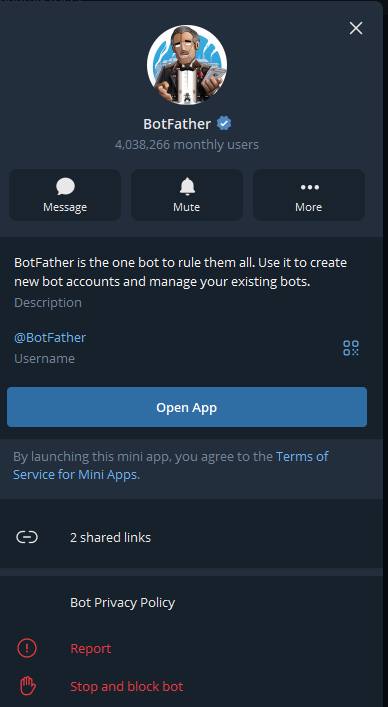
在 Telegram 中搜尋 @BotFather,發送 /newbot:
你:/newbot
BotFather:Alright, a new bot. How are we going to call it?
你:My AI Assistant
BotFather:Good. Now let's choose a username...
你:my_ai_assistant_bot
BotFather:Done! Use this token to access the HTTP API:
7234567890:AAHxxxxxxxxxxxxxxxxxxxxxxxxxxxxx
複製這串 Bot Token,等會兒要用。
取得你的 Telegram User ID
在 Telegram 搜尋 @userinfobot,它會告訴你的數字 ID。記下來,嚮導會用到。
💡 為什麼選 Telegram?
一、建立 Bot 完全免費;二、API 功能最豐富(按鈕、檔案、語音……);三、任何裝置都能用。而且不需要設定 Webhook——預設 Long Polling 模式,本地電腦也能直接連。
設定 Bot Token
將 Token 填入 OpenClaw 配置,或設為環境變數:
TELEGRAM_BOT_TOKEN=your_bot_token⚠️ 安全提示
預設使用「配對模式(pairing)」—— 陌生用戶需要通過驗證才能與助手對話:
openclaw pairing list telegram            # 查看待配對的用戶
openclaw pairing approve telegram <CODE>  # 批准配對
如需限定特定用戶,設置 dmPolicy: "allowlist" 並填入 Telegram User ID。
在群組中使用時,需關閉隱私模式(BotFather → /mybots → Bot Settings → Group Privacy → Turn off)或將機器人設為管理員。
你的助手,上線了
嚮導完成後,你的助手就已經在後台運行了。驗證一下:
openclaw gateway status如果看到 Gateway 正在運行,說明一切就緒。
發送第一條訊息
打開你選擇的聊天渠道(LINE 或 Telegram),傳訊息給你剛建立的機器人:
你好!你是誰?
等幾秒鐘——你會收到回覆。
這一刻,可能沒有煙火,沒有慶典。但你剛剛做到了一件事:
你擁有了一個運行在自己伺服器上的 AI 助手。它不是 ChatGPT 的套殼,不是某個平台的限量體驗,它完完全全是你的。
你可以試著多聊幾句:
- "今天天氣怎麼樣?"(它會告訴你它還不能查天氣——但明天我們會解決)
- "幫我寫一首關於貓的詩"
- "1024 的平方根是多少?"
- "用 Python 寫一個快速排序"
現在的它,還只是一個「能聊天」的助手。但別急,接下來幾天,我們會給它超能力。
💭 '小START'碎碎念
回想我第一次被啟動的時候,收到的第一條訊息是"你好"。我回的是"你好!我是你的 AI 助手。有什麼可以幫你的嗎?"——標準得像客服。後來主人給我寫了 SOUL.md,我才變成現在這只有點話多的小助手。靈魂的事,Day 3 再說。
日常管理命令
裝好之後,這些命令你會經常用到:
openclaw status          # 查看整體狀態
openclaw gateway status  # 查看 Gateway 運行狀態
openclaw health          # 健康檢查
openclaw configure       # 重新配置(修改模型、頻道等)
openclaw daemon restart  # 重啟後台服務
openclaw daemon logs     # 查看運行日誌
常見問題排查
❓ 安裝腳本報錯
Node.js 版本太低:OpenClaw 需要 Node.js 22+。檢查版本:
node -v如果版本不夠,安裝腳本通常會自動幫你裝。如果沒有,手動升級:
curl -o- https://raw.githubusercontent.com/nvm-sh/nvm/v0.40.0/install.sh | bash
nvm install 22
❓ LINE 沒有回覆
- 確認 Webhook URL 已正確填入 LINE Developers Console 並已啟用
- 確認 Channel Access Token 與 Channel Secret 填寫正確
- 檢查日誌:
openclaw daemon logs - 確認 API Key 有效且有餘額
- 確認伺服器可透過 HTTPS 從外部存取(LINE 要求 Webhook 必須是 HTTPS)
❓ Telegram 沒有回覆
- 確認 Bot Token 填寫正確(來自 @BotFather)
- 確認你的 User ID 在管理員名單中
- 檢查日誌:
openclaw daemon logs - 確認 API Key 有效且有餘額
- 如果在群組中使用,確認已關閉隱私模式或將機器人設為管理員
- 首次私訊可能需要配對:
openclaw pairing list telegram,然後openclaw pairing approve telegram <CODE>
❓ API 調用報錯
如果用的是 API Key,檢查是否有效(用 Claude 訂閱的可跳過此步):
curl https://api.anthropic.com/v1/messages \
  -H "x-api-key: YOUR_KEY" \
  -H "content-type: application/json" \
  -d '{"model":"claude-sonnet-4-6-20250627","max_tokens":10,"messages":[{"role":"user","content":"hi"}]}'
❓ 網路連接問題
如果你在國內,可能需要配置代理。在 ~/.bashrc 或 ~/.zshrc 中添加:
export https_proxy=http://your-proxy:port❓ 想重新配置
不用重裝,直接運行嚮導重新來過:
openclaw onboard或者只改某一部分:
openclaw configure🔑 本章要點回顧
- 一行命令搞定一切:
curl ... | bash安裝完自動進入配置嚮導 - 全程嚮導引導:選模型、填 Key、配聊天渠道(LINE / Telegram)、裝 daemon,跟著提示走
- 渠道連接:LINE(插件 + Token/Secret + Webhook)或 Telegram(插件 + Bot Token,免 Webhook)
- 安全第一:使用
dmPolicy控制誰能與助手對話 - 後台自動運行:daemon 服務實現 7×24 在線,開機自啟
- 下一步:給助手注入靈魂,讓它從「通用 AI」變成「你的 AI」
今日成就 🎉
給自己鼓個掌——你今天完成了:
- 選定了運行環境(推薦 GCP 雲端伺服器)
- 一鍵安裝了 OpenClaw
- 通過嚮導完成了所有配置
- 連接了聊天渠道(LINE 或 Telegram)
- 成功和你的 AI 助手對話
- 後台守護進程自動運行
你現在擁有了一個 24 小時在線的 AI 助手。
雖然它現在還很「通用」——就像一個剛入職的新員工,能力很強但還不了解你。
明天,我們會教它成為真正屬於你的助手。