

前言
Telegram 是全球最受歡迎的即時通訊軟體之一,擁有強大的 Bot API、豐富的多媒體支援, 以及跨平台(手機、桌面、網頁)的完整體驗。相較於其他通訊平台,Telegram Bot 的建立完全免費, 而且不需要 Webhook 設定——預設使用 Long Polling 模式,你的電腦直接就能跟 Telegram 伺服器溝通。
OpenClaw 是一套完全免費的開源軟體,只要在你自己的電腦上安裝好, 再透過幾個步驟串接 Telegram Bot,就能讓你的 Bot 直接跟 Claude AI 對話, 資料全部存在你自己的電腦上,不經第三方雲端。
注意事項
申請 Claude API 需要信用卡或虛擬卡,每月費用約 US$20-100(依使用量而定)。詳情請參考 Claude API 使用付費說明。
費用一覽
| OpenClaw | 免費(開源) |
| Telegram Bot | 免費 |
| Claude API 用量 | 約 US$20-100 / 月 |
為什麼選 Telegram?
Telegram 在全球擁有超過 9 億月活躍用戶,以隱私、速度和開放的 Bot 生態系聞名。 用 Telegram 來串接 AI 助理,有以下幾個明顯優勢:
- 建立 Bot 完全免費,沒有訊息數量限制
- API 功能最豐富——按鈕、檔案、語音、貼圖、位置,全部支援
- 任何裝置都能用——手機、桌面、網頁版,無縫切換
- 不需要 Webhook——預設 Long Polling,本地電腦也能直接連,不用公開 HTTPS 網址
- 資料存在自己電腦,不經第三方雲端
安裝流程總覽
整個設定分成 4 大步驟,依序完成即可:
建立 Telegram Bot
安裝 OpenClaw
設定 Bot Token
連接測試完成
建立 Telegram 機器人
Telegram 的 Bot 系統透過官方的 @BotFather 管理,所有 Bot 的建立、設定、刪除都在 BotFather 對話中完成。 整個流程只需要幾分鐘。
1-1 搜尋 @BotFather
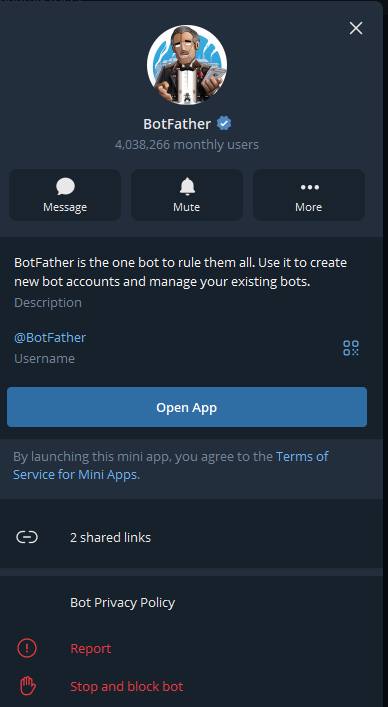
打開 Telegram,在搜尋欄輸入 @BotFather, 點擊官方認證的 BotFather(帶有藍色勾勾),按「Start」開始對話。
1-2 建立新 Bot
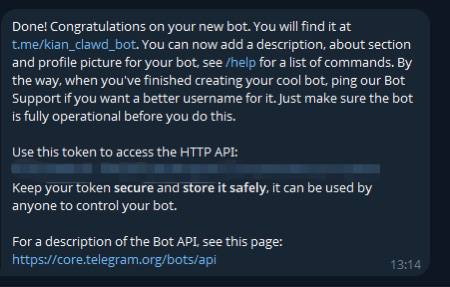
發送 /newbot 給 BotFather,接著依照提示輸入 Bot 名稱和 username。
BotFather 會回傳你的 Bot Token,這是後面連接 OpenClaw 的關鍵憑證。
重要:複製 Bot Token 保存
把 Bot Token 複製到記事本存好,格式類似 7234567890:AAHxxxxxxxxxxxxxxxxxxxxxxxxxxxxx。
這個 Token 等同你 Bot 的密碼,不要分享給其他人。
1-3 取得你的 User ID
在 Telegram 搜尋 @userinfobot,
對它按「Start」,它會自動回覆你的 User ID(一串數字,例如 123456789)。
把這個數字也記下來。
為什麼需要 User ID?
設定 User ID 作為管理員,確保只有你才能跟助手對話,避免其他人使用你的 Claude API 額度。 這是安全設定中很重要的一步。
到這裡你應該有以下資料存在記事本:
- Bot Token(格式:數字:英數字串)
- 你的 User ID(純數字)
安裝 OpenClaw
OpenClaw 提供一鍵安裝腳本,透過 Windows PowerShell 執行即可。 先確認你的系統環境,然後按照以下步驟進行。
2-1 以系統管理員開啟 PowerShell
按下 Windows 鍵,搜尋「PowerShell」,對它按右鍵選「以系統管理員身分執行」。
2-2 執行安裝指令
複製以下指令貼入 PowerShell,按 Enter 執行:
iwr -useb https://openclaw.ai/install.ps1 | iex可能遇到的問題
如果出現「無法執行指令碼」的錯誤,請先執行:
Set-ExecutionPolicy RemoteSigned -Scope CurrentUser2-3 執行初始設定精靈
openclaw onboard --install-daemon2-4 確認安裝成功
執行以下指令,瀏覽器會自動開啟控制台,看到介面代表安裝成功:
openclaw dashboard設定 Bot Token 與連接
OpenClaw 安裝完成後,需要把 Telegram Bot Token 和你的 User ID 填入設定, 讓 OpenClaw 知道該連接哪個 Bot、誰有權使用。
3-1 在設定精靈中選擇 Telegram
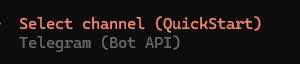
執行 openclaw onboard 時,系統會詢問你要串接的頻道,選擇 Telegram。
3-2 貼上 Bot Token
把 Step 1 取得的 Bot Token 貼入。
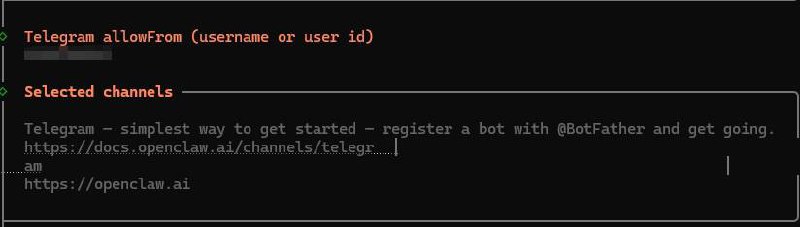
3-3 設定管理員 User ID
輸入你的 Telegram User ID,只有這個 ID 的使用者才能跟 Bot 對話。
3-4 手動設定(進階)
如果你偏好手動編輯設定檔(路徑:C:\Users\你的名字\.openclaw\openclaw.json),
加入以下 Telegram 設定:
{
  "channels": {
    "telegram": {
      "enabled": true,
      "botToken": "貼上你的 Bot Token",
      "dmPolicy": "allowlist",
      "allowlist": ["你的 User ID"]
    }
  }
}
或者透過環境變數設定:
TELEGRAM_BOT_TOKEN=your_bot_token不需要設定 Webhook!
Telegram 預設使用 Long Polling 模式,你的電腦會主動去問 Telegram 伺服器有沒有新訊息, 所以不需要公開的 HTTPS 網址,也不需要設定 Cloudflare Tunnel 或 ngrok。 這讓整個設定流程簡單很多!
測試連接
設定完成後,來測試 Bot 是否正常運作。
4-1 傳訊息給你的 Bot
在 Telegram 搜尋你剛才建立的 Bot(用 username 搜尋,例如 @my_ai_assistant_bot),
按「Start」後傳送一則訊息:
你好!你是誰?如果一切正常,Bot 會回覆 Claude AI 的回答。
4-2 確認 Gateway 狀態
你也可以在 PowerShell 中執行以下指令確認連線狀態:
openclaw gateway status恭喜完成!
現在打開 Telegram,跟你的 Bot 傳訊息,Claude AI 就會自動回覆了!整個過程不需要 Webhook、不需要公開網址,就這麼簡單。
安全設定
OpenClaw 提供多種存取策略(dmPolicy),你可以根據需求選擇適合的模式:
| 模式 | 說明 |
|---|---|
| pairing | 新使用者需要輸入配對碼,你審核通過後才能使用 |
| allowlist | 只有白名單中的 User ID 可以使用(推薦個人使用) |
| open | 任何人都能跟 Bot 對話(注意 API 費用) |
| disabled | 暫時關閉 Telegram 頻道 |
配對模式指令
如果你使用 pairing 模式,可以用以下指令管理:
# 查看待配對清單
openclaw pairing list telegram

# 審核配對(把 CODE 換成配對碼)
openclaw pairing approve telegram CODE
群組隱私模式
如果你想在 Telegram 群組中使用 Bot,預設情況下 Bot 只能收到 /command 格式的訊息。
要讓 Bot 收到所有訊息,需要在 BotFather 中關閉 Privacy Mode(發送 /setprivacy → 選擇你的 Bot → Disable),
或者將 Bot 設為群組管理員。
常見問題 FAQ
Bot 沒有回覆?
- Bot Token 是否正確填入設定檔
- 你的 User ID 是否在允許清單中
- OpenClaw Gateway 是否在執行中(
openclaw gateway status) - Claude API Key 是否有效且有足夠額度
- 查看日誌檔確認錯誤訊息(
openclaw logs)
如何在群組中使用?
/ 開頭的指令。要讓 Bot 收到所有訊息,有兩個方法:
- 在 BotFather 中關閉 Privacy Mode:發送
/setprivacy→ 選擇你的 Bot →Disable - 將 Bot 設為群組管理員(管理員可以收到所有訊息)
想重新配置?
openclaw onboard或者直接編輯設定檔:
openclaw configure