
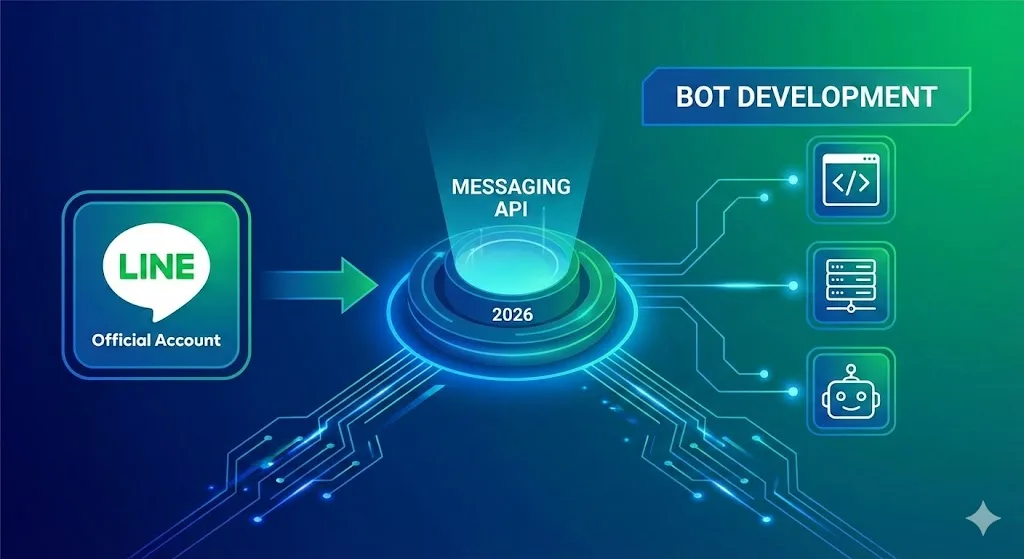
前言
想用 Telegram?查看 Telegram 完整安裝教學(免 Webhook,更簡單)
最近輔導不少朋友設定 AI 工具時,發現大家最常卡在「要怎麼用 LINE 跟 AI 對話」這一關。 其實 OpenClaw 是一套完全免費的開源軟體,只要在你自己的電腦上安裝好, 再透過幾個步驟串接 LINE,就能讓你的 LINE 帳號直接跟 Claude AI 對話。
這份教學以 Windows 10/11 為主,使用 Cloudflare Tunnel(免費) 建立 HTTPS 公開網址,讓 LINE 的 Webhook 能連回你的電腦,全程零費用(只有 Claude API 的用量費用)。
注意事項
申請 Claude API 需要信用卡或虛擬卡,每月費用約 US$20–100(依使用量而定)。詳情請參考 Claude API 使用付費說明。
費用一覽
| OpenClaw | 免費(開源) |
| Cloudflare Tunnel | 免費 |
| LINE Messaging API | 免費(每月 200 則) |
| Claude API 用量 | 約 US$20–100 / 月 |
為什麼選 LINE?
台灣 LINE 用戶超過 2,100 萬,幾乎人手必備。相比另開一個 APP 或用網頁版 AI, 直接在 LINE 裡跟 AI 對話有幾個明顯優勢:
- 不需下載額外 APP,LINE 本來就在手機上
- 通知即時推送,不會漏掉 AI 回覆
- 可傳送圖片、位置、語音(OpenClaw 支援媒體訊息)
- 資料存在自己電腦,不經第三方雲端
安裝流程總覽
整個設定分成 5 大步驟,依序完成即可:
安裝 OpenClaw
取得 Claude API Key
申請 LINE Messaging API
Cloudflare Tunnel 設定
連接測試完成
在 Windows 安裝 OpenClaw
OpenClaw 提供一鍵安裝腳本,透過 Windows PowerShell 執行即可。 先確認你的 Windows 是 10 或 11 版本,然後按照以下步驟進行。
1-1 以系統管理員開啟 PowerShell
按下 Windows 鍵,搜尋「PowerShell」,對它按右鍵選「以系統管理員身分執行」。
1-2 執行安裝指令
複製以下指令貼入 PowerShell,按 Enter 執行:
iwr -useb https://openclaw.ai/install.ps1 | iex可能遇到的問題
如果出現「無法執行指令碼」的錯誤,請先執行:
Set-ExecutionPolicy RemoteSigned -Scope CurrentUser1-3 執行初始設定精靈
openclaw onboard --install-daemon1-4 確認安裝成功
執行以下指令,瀏覽器會自動開啟控制台,看到介面代表安裝成功:
openclaw dashboard申請 LINE Official Account 並啟用 Messaging API
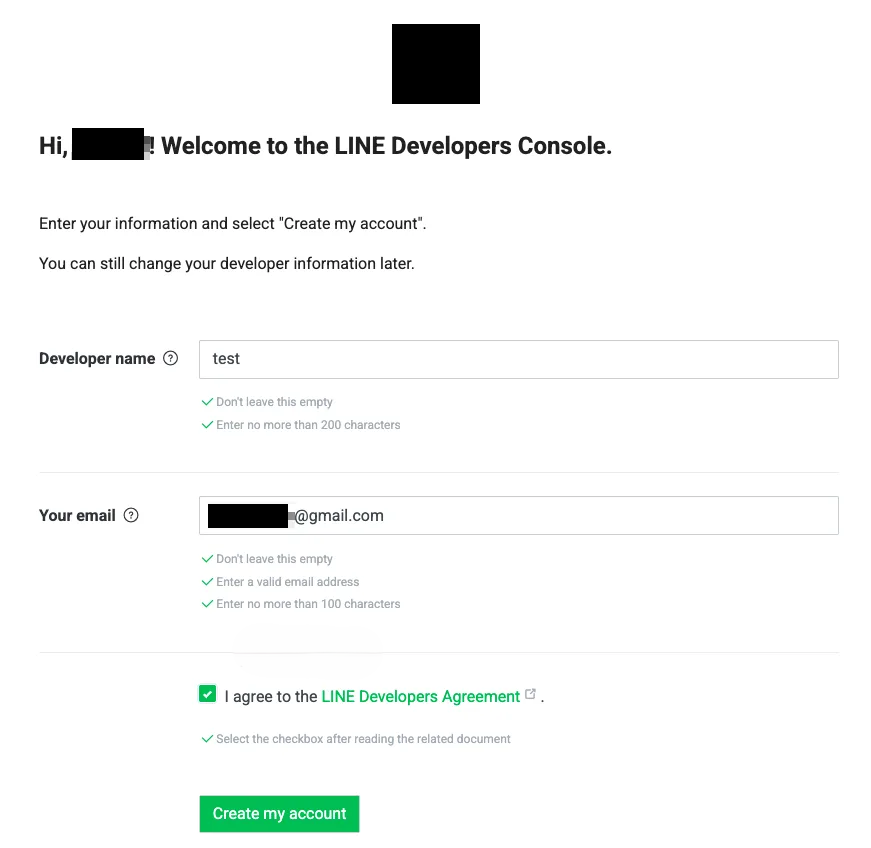
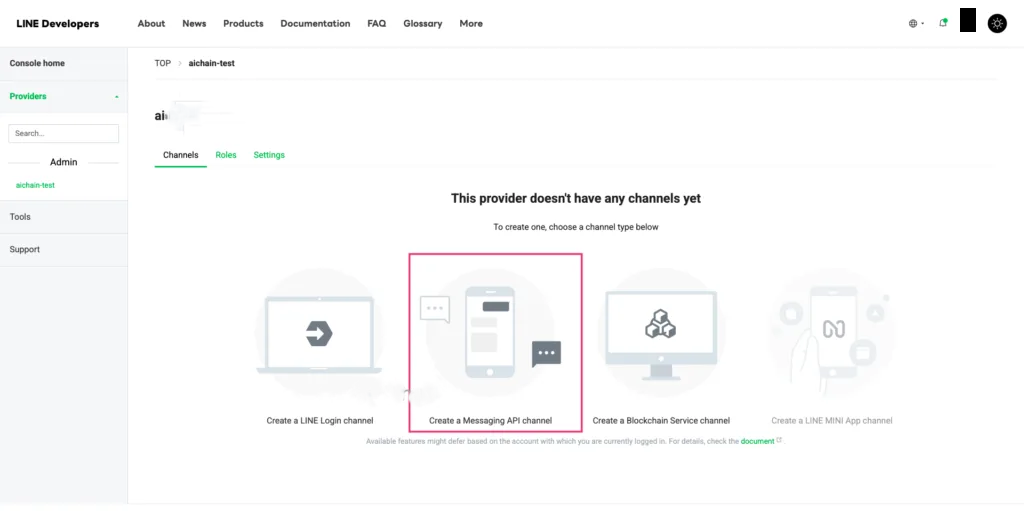
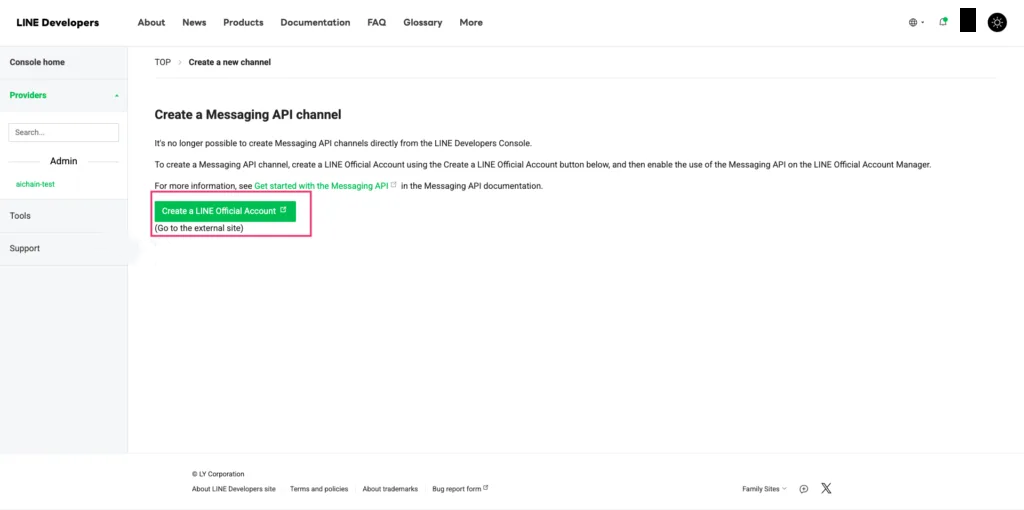
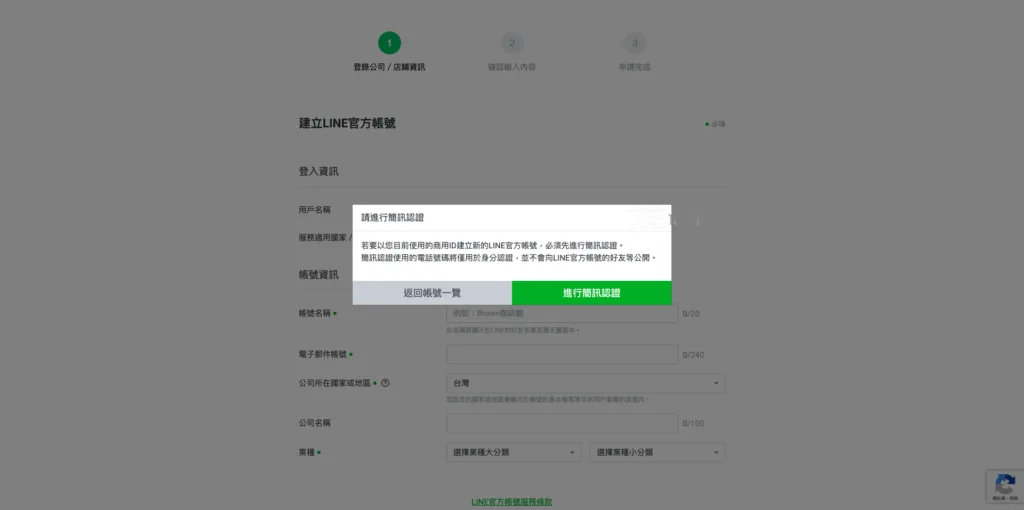
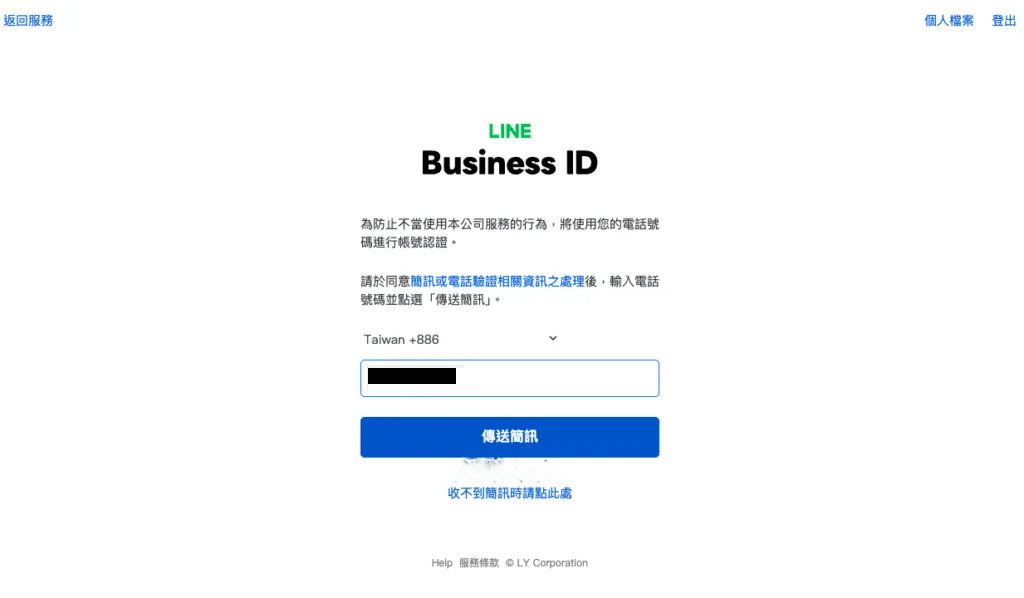
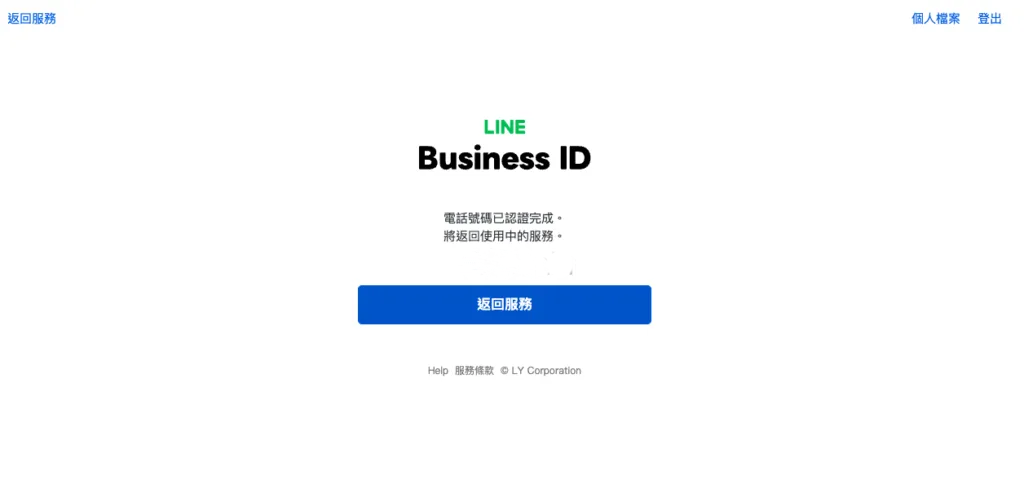
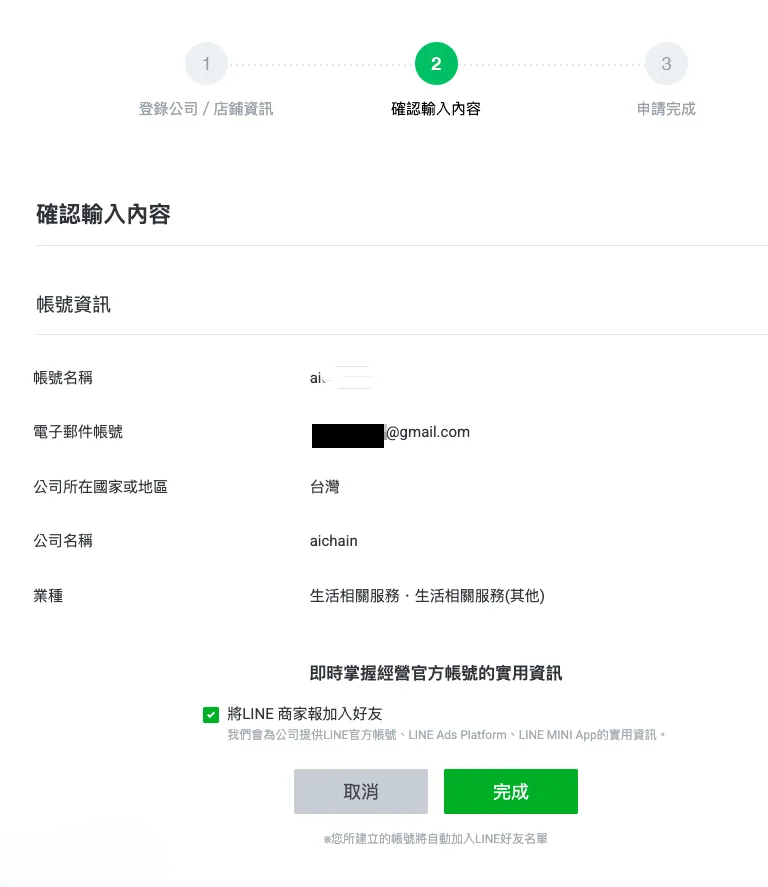
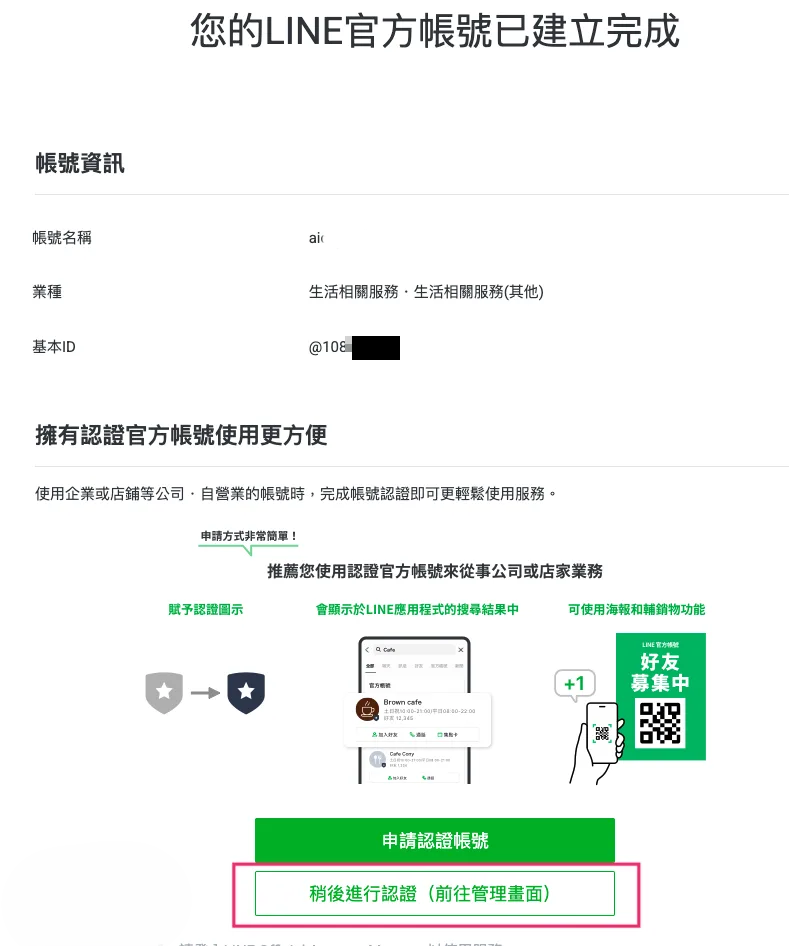
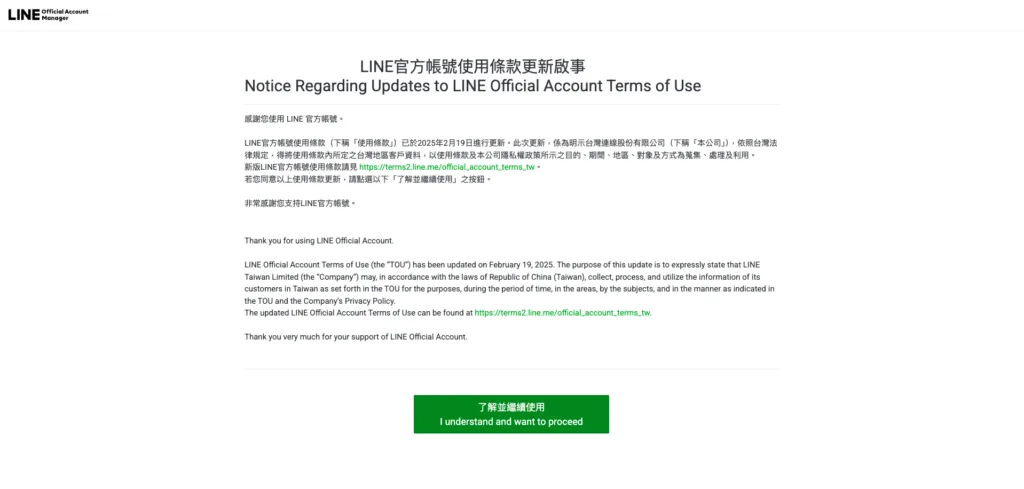
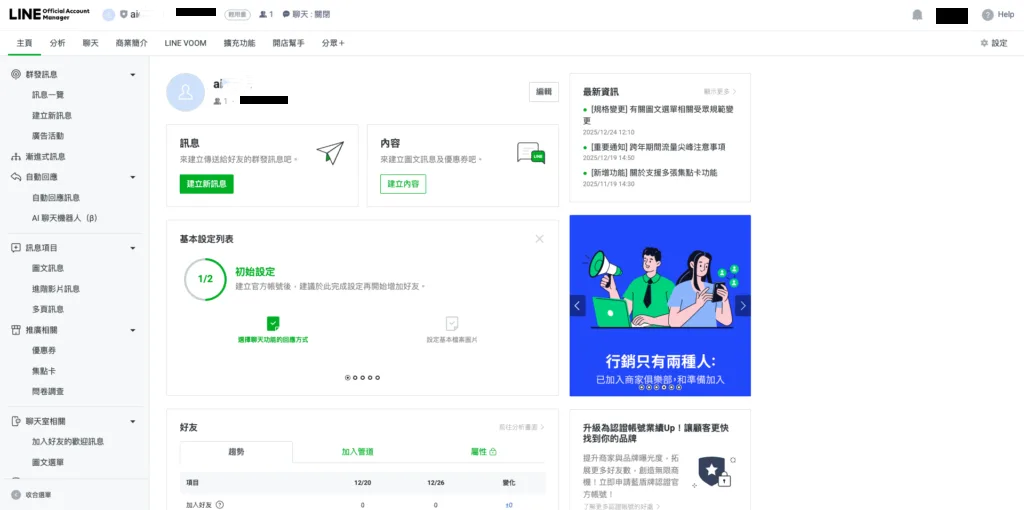
從 2024 年 9 月 4 日起,LINE 調整了流程,必須先從 LINE Official Account Manager 建立官方帳號, 再啟用 Messaging API,無法再從開發者控制台直接建立 Channel。
2-1 前往 LINE Official Account Manager
開啟瀏覽器,前往 https://manager.line.biz, 用你的 LINE 帳號登入。
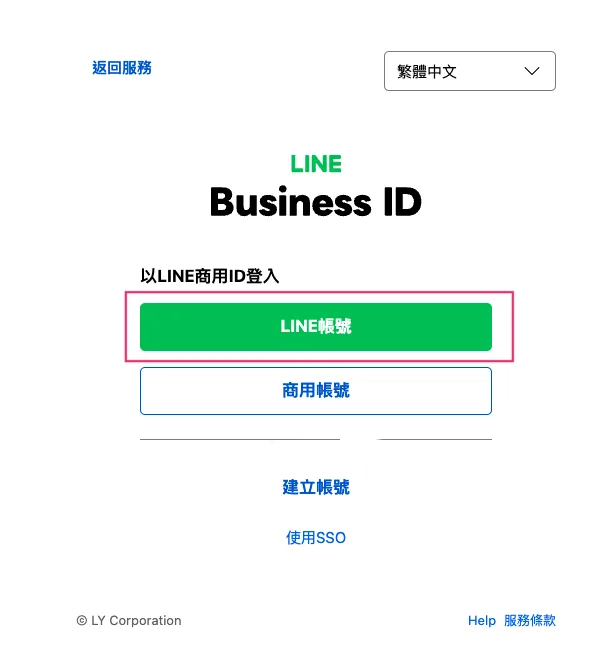
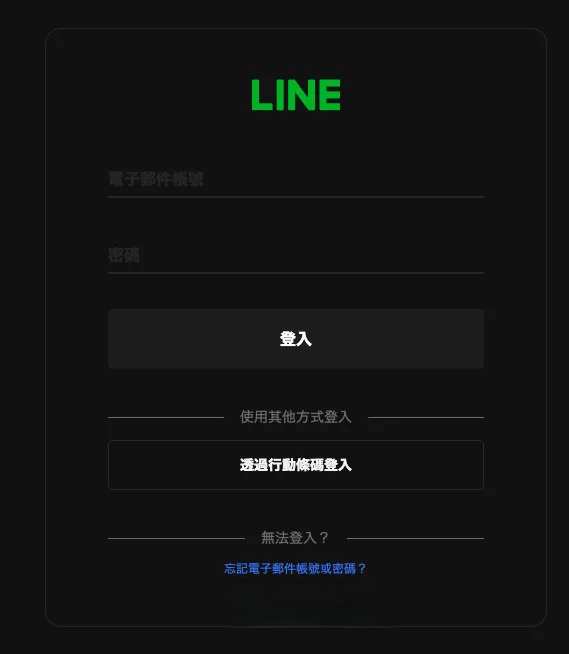
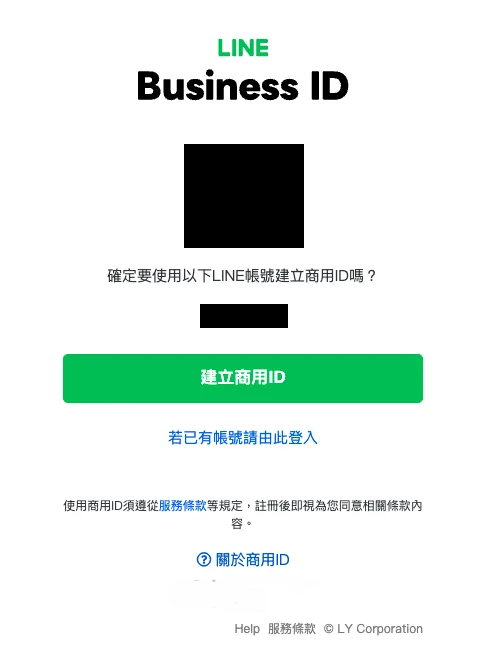
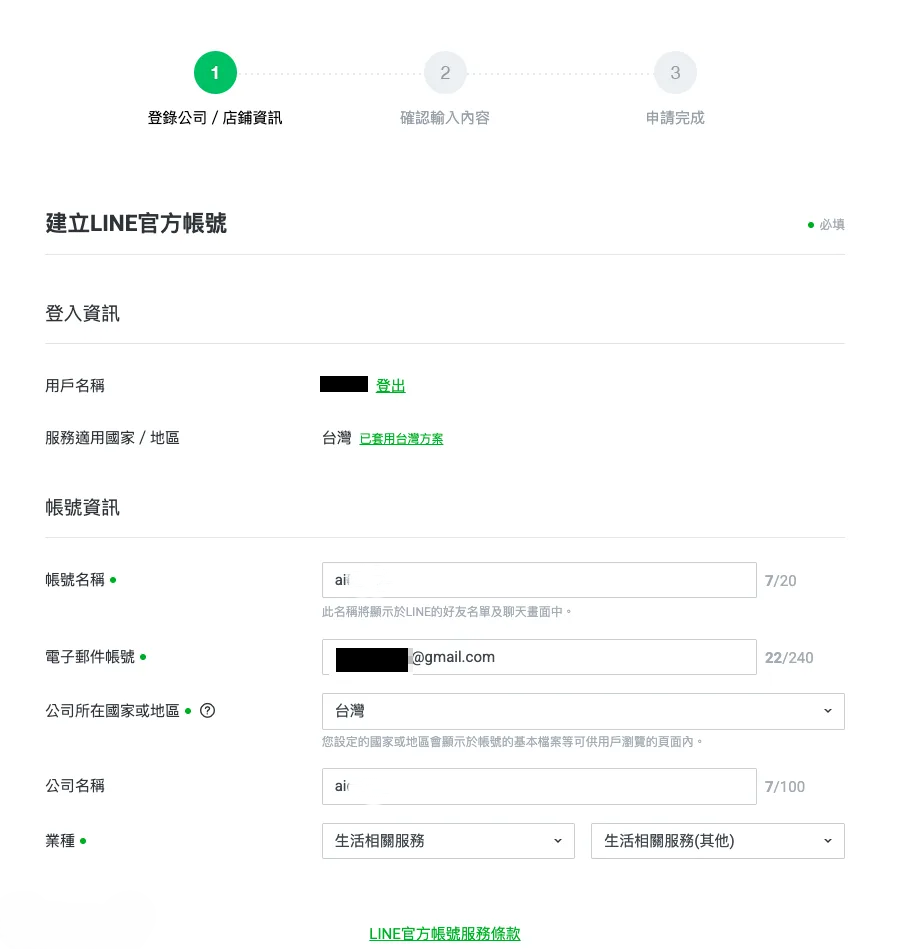
2-2 建立官方帳號
點選「建立帳號」,填寫帳號名稱(這會是你的 LINE Bot 顯示名稱)、業種,完成後按建立。
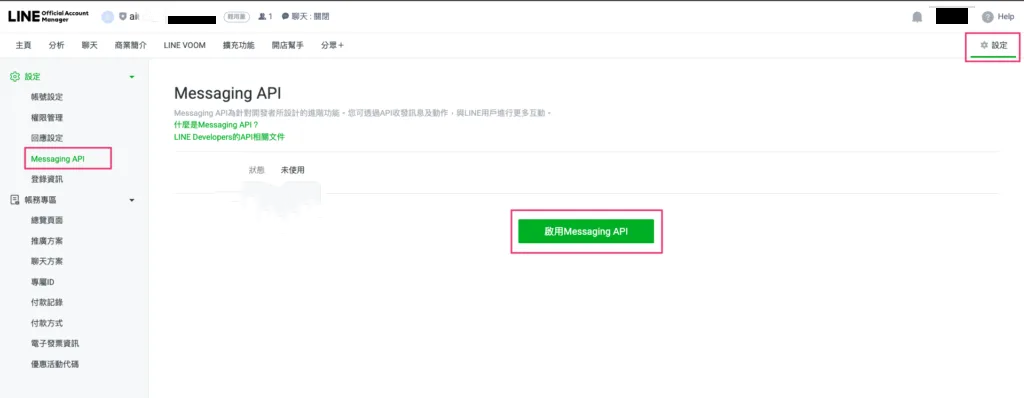
2-3 啟用 Messaging API
進入帳號後,點左側選單「設定」→「Messaging API」→ 點「啟用 Messaging API」按鈕。
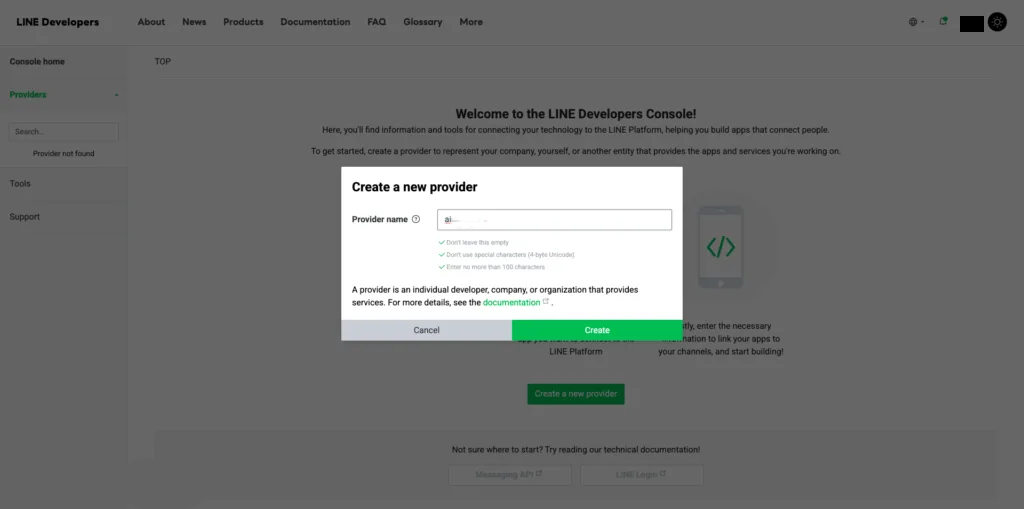
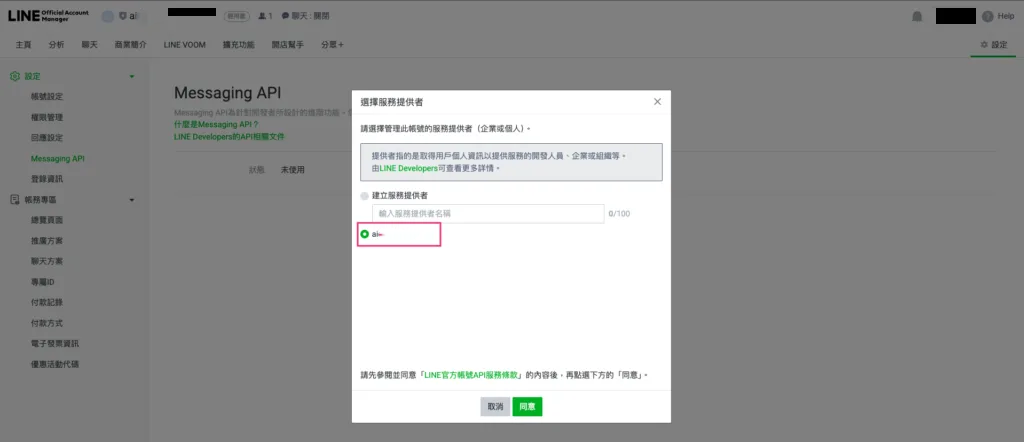
2-4 選擇或建立 Provider
系統會要求你選擇一個 Provider(服務提供者),如果沒有就直接建立新的,名稱隨意。
取得 Channel Secret 與 Access Token
啟用 Messaging API 後,回到 LINE Developers Console 取得兩個關鍵憑證, 後續設定 OpenClaw 時會用到。
3-1 前往 LINE Developers Console
開啟 https://developers.line.biz/console, 找到剛才建立的 Channel,點擊進入。
3-2 複製 Channel Secret
切換到「Basic settings」分頁,找到「Channel secret」,點「Copy」複製並存到記事本。
3-3 產生 Channel Access Token
切換到「Messaging API」分頁,往下捲到「Channel access token」,點「Issue」產生,再複製存到記事本。
到這裡你應該有以下資料存在記事本:
- Channel Secret(32 字元英數字串)
- Channel Access Token(長字串)
用 Cloudflare Tunnel 建立 HTTPS 公開網址
LINE Webhook 要求必須是 HTTPS 公開網址,但 OpenClaw 預設跑在你電腦的
localhost:18789。
我們用 Cloudflare Tunnel 免費把它「穿透」到網路上。
為什麼選 Cloudflare Tunnel?
完全免費、HTTPS 自動設定、URL 固定不會變(同一個 Tunnel 設定)、穩定性高。
4-1 下載 cloudflared
前往 Cloudflare 下載頁面,選擇「Windows」版本下載 cloudflared.exe,放到桌面即可。
4-2 啟動 Tunnel
在 PowerShell 中切換到桌面,執行以下指令:
cd $env:USERPROFILE\Desktop
cloudflared tunnel --url http://127.0.0.1:18789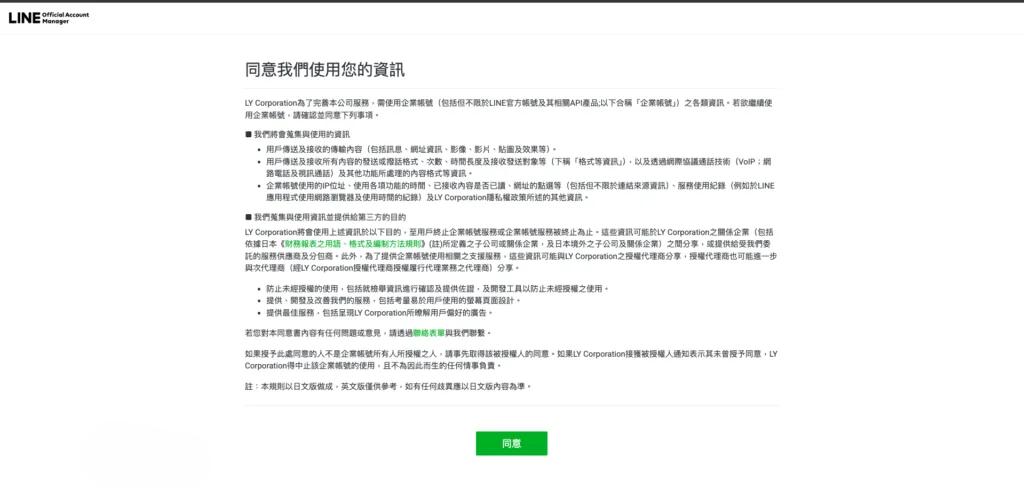
看到這個就成功了!
畫面會顯示類似以下的 HTTPS 網址:
https://xxxx-xxx-xxx-xxx.trycloudflare.com把這個網址複製起來,後面步驟會用到。
重要:這個視窗不能關掉
cloudflared 視窗必須保持開啟,LINE 才能連線。可以最小化,不要關掉。
設定 OpenClaw 並完成 Webhook 連接
5-1 安裝 LINE 插件
openclaw plugins install @openclaw/line5-2 編輯設定檔
開啟設定檔(路徑:C:\Users\你的名字\.openclaw\openclaw.json),
加入以下 LINE 設定:
{
  "channels": {
    "line": {
      "enabled": true,
      "channelAccessToken": "貼上你的 Access Token",
      "channelSecret": "貼上你的 Channel Secret",
      "dmPolicy": "pairing"
    }
  }
}
5-3 填入 Webhook URL
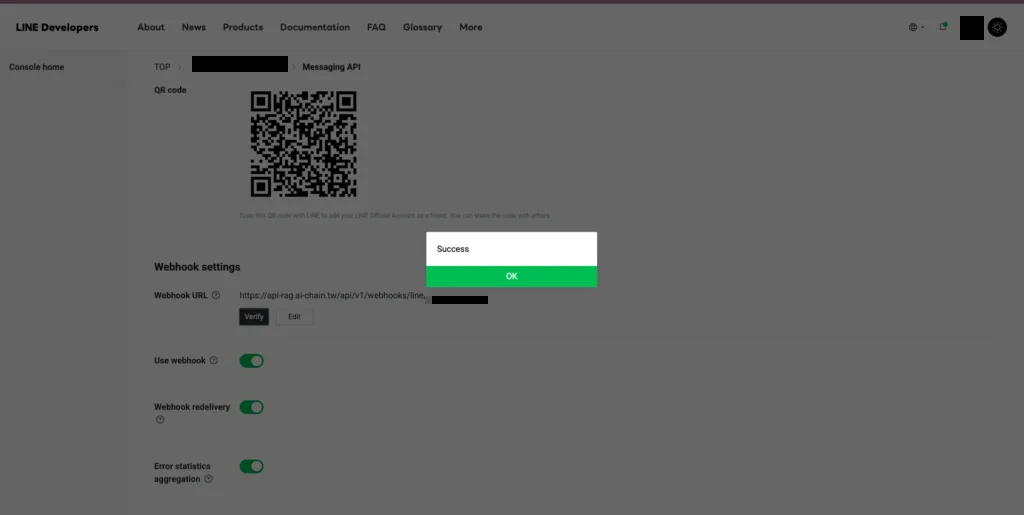
回到 LINE Developers Console,在「Messaging API」分頁找到「Webhook URL」欄位,填入:
https://xxxx-xxx-xxx-xxx.trycloudflare.com/line/webhook(把 xxxx 換成你的 Cloudflare Tunnel 網址)
5-4 啟動 Gateway 並配對
# 啟動 Gateway
openclaw gateway --port 18789

# 另開視窗查看配對碼
openclaw pairing list line

# 審核配對(把 CODE 換成你的配對碼)
openclaw pairing approve line CODE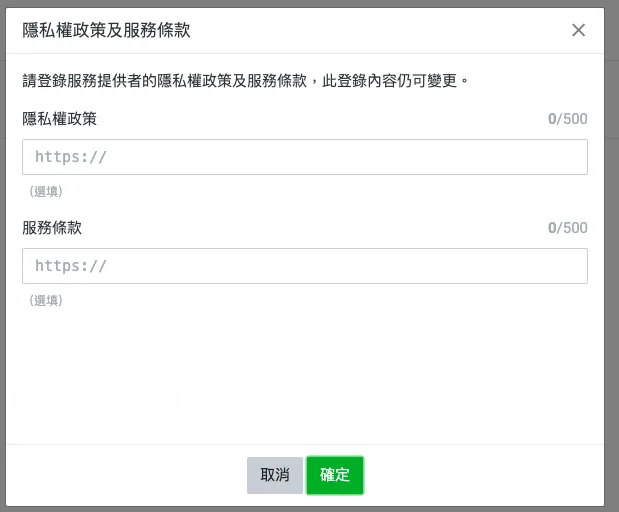
恭喜完成!
現在打開 LINE,跟你的 Bot 傳訊息,Claude AI 就會自動回覆了!
常見問題 FAQ
在 LINE Developers Console 找不到我的 Channel?
Webhook 驗證點「驗證」後顯示失敗?
openclaw gateway --port 18789);③ Webhook URL 後面有加 /line/webhook;④ Channel Secret 有正確填入設定檔。
重開電腦後要重跑哪些指令?
cloudflared tunnel --url http://127.0.0.1:18789;② openclaw gateway --port 18789。建議設定為開機自動啟動,完整教學在 PDF 附錄 C。
沒有國際信用卡,怎麼申請 Claude API?
總結
雖然整個流程看起來步驟有點多,但只要照著教學一步一步來,大約 60 分鐘就能完成。 最容易卡關的兩個地方是:Cloudflare Tunnel 的視窗管理,以及 openclaw.json 的 JSON 格式。
完成之後,你就擁有一個完全運行在自己電腦上、資料不外流、隨時可以在 LINE 聊天的 AI 助理。